Domain knsa.de kaufen?
Wir ziehen mit dem Projekt
knsa.de um.
Sind Sie am Kauf der Domain
knsa.de interessiert?
domain@kv-gmbh.de · 0541-91531010
Domain knsa.de kaufen?
Was bedeutet "autoplay"?
"Autoplay" bedeutet, dass eine Medienwiedergabe automatisch startet, sobald eine Webseite oder eine Anwendung geöffnet wird. Dies kann beispielsweise bei Videos oder Musik der Fall sein. Autoplay kann in den Einstellungen deaktiviert oder angepasst werden. **
Wie kann ich Autoplay deaktivieren?
Um Autoplay zu deaktivieren, musst du in den Einstellungen deines Geräts oder der jeweiligen App nach der entsprechenden Option suchen. In den meisten Fällen findest du diese Einstellung unter den Abspieloptionen oder den allgemeinen Einstellungen. Alternativ kannst du auch in den Datenschutz- oder Sicherheitseinstellungen nachsehen, ob dort eine Möglichkeit zur Deaktivierung von Autoplay angeboten wird. Falls du Schwierigkeiten hast, die Option zu finden, kannst du auch in der Hilfe oder im Support-Bereich der jeweiligen App oder des Geräts nach Anleitungen suchen. Es ist wichtig, Autoplay zu deaktivieren, um unerwünschte Videos oder Musik automatisch abzuspielen und möglicherweise dein Datenvolumen zu verbrauchen. **

Ähnliche Suchbegriffe für Autoplay
Top-Angebote
Produkte zum Begriff Autoplay:
-
ESYLUX Ermöglicht Interaktion APC ETHERNET LINKBussystem KNX=neinBussystem KNX-RF (Funk)=neinBussystem KNX Secure=neinBussystem KNX Secure-RF (Funk)=neinBussystem Funkbus=neinBussystem LON=neinBussystem Powernet=neinAndere Bussysteme=DALIFunk bidirektional=neinAusführung=Schnittstelle EthernetMontageart=sonstigeBreite in Teilungseinheiten=12Demontageschutz=neinMit LED-Anzeige=neinUpdatefähig=neinBetriebsspannung=42,5..57 VSpannungsart=AC/DCLeistungsaufnahme=4,1 WProtokoll=sonstigeProviderabhängig=neinVisualisierung=neinWeb-Server=neinFunkschnittstelle=neinIR-Schnittstelle=neinSchutzart (IP)=IP20369,48 €*Versand: 5,99 €Sichere Weiterleitung zum Anbieter



-
Wo ist der Autoplay-Button hingegangen?
Es tut mir leid, ich kann Ihnen nicht sagen, wo der Autoplay-Button hingegangen ist, da ich nicht weiß, auf welches Gerät oder welche Plattform Sie sich beziehen. Es könnte sein, dass er entfernt wurde oder an einer anderen Stelle platziert wurde. Es wäre am besten, die Bedienungsanleitung oder den Kundensupport des betreffenden Geräts oder der Plattform zu konsultieren, um weitere Informationen zu erhalten. **
-
Was bedeutet Autoplay auf Amazon Video?
Autoplay auf Amazon Video bedeutet, dass automatisch die nächste Episode einer Serie abgespielt wird, sobald die aktuelle Episode zu Ende ist. Dadurch wird ein nahtloses Seherlebnis ermöglicht, ohne dass man manuell die nächste Folge starten muss. Diese Funktion kann jedoch auch deaktiviert werden, falls man lieber selbst entscheiden möchte, wann die nächste Episode abgespielt wird. Autoplay ist eine praktische Funktion für Serienjunkies, die gerne mehrere Folgen hintereinander schauen möchten. **
-
Wie schalte ich Autoplay bei Facebook aus?
Um Autoplay bei Facebook auszuschalten, gehe zu den Einstellungen deines Facebook-Kontos. Klicke auf "Einstellungen und Privatsphäre" und dann auf "Einstellungen". Wähle dort "Medien und Kontakte" aus. Unter dem Abschnitt "Videos und Fotos" kannst du die Option "Autoplay" finden. Klicke darauf und wähle die Einstellung aus, die am besten zu deinen Vorlieben passt. Speichere die Änderungen und Autoplay sollte nun deaktiviert sein. **
-
Warum funktioniert Autoplay bei YouTube nicht mehr?
Es gibt verschiedene Gründe, warum Autoplay bei YouTube möglicherweise nicht mehr funktioniert. Es könnte an einer fehlerhaften Einstellung in den YouTube-Einstellungen liegen, an einem Problem mit dem Browser oder an einer Störung auf der YouTube-Plattform selbst. Es kann hilfreich sein, die Einstellungen zu überprüfen, den Browser zu aktualisieren oder auf einen anderen Browser zu wechseln, um das Problem zu beheben. **

Wie kann man das Autoplay in Splide.js stoppen?
Um das Autoplay in Splide.js zu stoppen, kannst du die Option "autoplay" auf "false" setzen. Dazu musst du die Konfiguration deiner Splide-Instanz anpassen und die Option "autoplay" auf "false" setzen. Dadurch wird das automatische Abspielen der Slides deaktiviert. **
Wie aktiviere ich den Autoplay-Button auf YouTube?
Um den Autoplay-Button auf YouTube zu aktivieren, musst du zunächst sicherstellen, dass du auf der YouTube-Website angemeldet bist. Klicke dann auf das Profilsymbol in der oberen rechten Ecke und wähle "Einstellungen" aus dem Dropdown-Menü. Gehe zu "Wiedergabe" und aktiviere dort die Option "Autoplay". **
Top-Angebote
Produkte zum Begriff Autoplay:
-
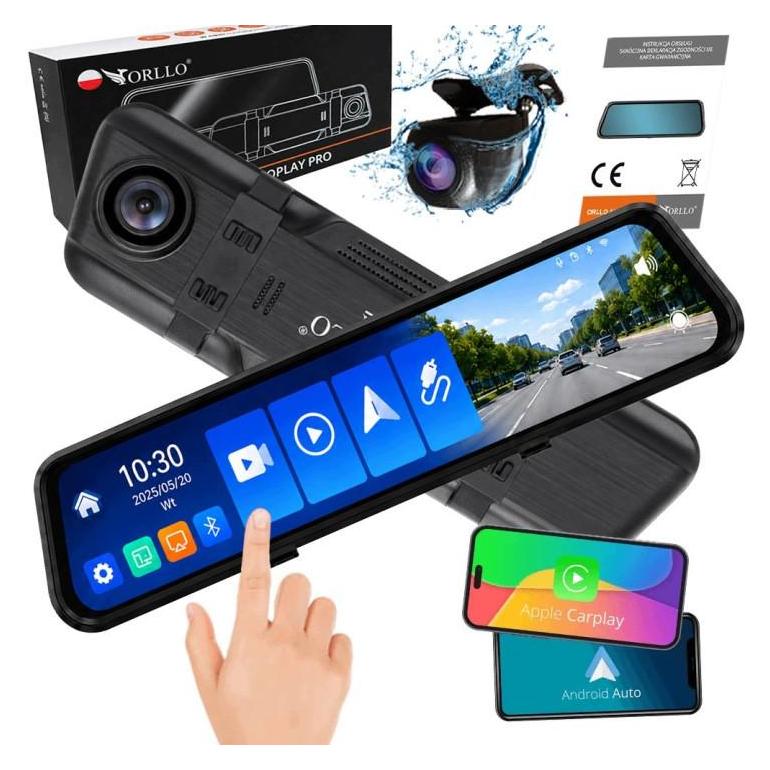
Orllo Autokamera vorne und hinten Autoplay PRO 4K GPS WLAN (Eingebautes Mikrofon, GPS-Empfänger, 4K) (ORLLO AUTOPLAY PRO)Orllo Autokamera vorne und hinten Autoplay PRO 4K GPS WLAN (Eingebautes Mikrofon, GPS-Empfänger, 4K) (ORLLO AUTOPLAY PRO)225,55 €*Versand: 0,00 €Sichere Weiterleitung zum Anbieter
-
Lagerregal für 12 Kisten, Silber, 190 x 33 x 116 cm, Stahl Neigbares Design, Zugriff auf Inhalte, Euro-Kisten, Standardboxen, rutschfeste FüßeLagerregal für 12 Kisten, Silber, 190 x 33 x 116 cm, Stahl Neigbares Design, Zugriff auf Inhalte, Euro-Kisten, Standardboxen, rutschfeste Füße. Das abgewinkelte Design bietet einfachen und bequemen Zugriff auf den Inhalt jeder Box, was die tägliche Aufbewahrung erleichtert. Das Regal bietet Platz für 12 Einkaufskisten, Euro-Getränkekisten oder Standardkisten und spart Platz in Ihrem Zuhause. Aus robustem Stahl gefertigt, garantiert es eine lange Lebensdauer und Stabilität bei starker Beanspruchung. Die rutschfesten Kunststofffüße verhindern effektiv, dass das Regal auf dem Boden rutscht. Der vielseitige Ständer ist für jedes Zuhause geeignet, da die Kisten fast überall aufbewahrt werden müssen. Farbe:Original125,00 €*Versand: 0,00 €Sichere Weiterleitung zum Anbieter
-
Was bedeutet "autoplay"?
"Autoplay" bedeutet, dass eine Medienwiedergabe automatisch startet, sobald eine Webseite oder eine Anwendung geöffnet wird. Dies kann beispielsweise bei Videos oder Musik der Fall sein. Autoplay kann in den Einstellungen deaktiviert oder angepasst werden. **
-
Wie kann ich Autoplay deaktivieren?
Um Autoplay zu deaktivieren, musst du in den Einstellungen deines Geräts oder der jeweiligen App nach der entsprechenden Option suchen. In den meisten Fällen findest du diese Einstellung unter den Abspieloptionen oder den allgemeinen Einstellungen. Alternativ kannst du auch in den Datenschutz- oder Sicherheitseinstellungen nachsehen, ob dort eine Möglichkeit zur Deaktivierung von Autoplay angeboten wird. Falls du Schwierigkeiten hast, die Option zu finden, kannst du auch in der Hilfe oder im Support-Bereich der jeweiligen App oder des Geräts nach Anleitungen suchen. Es ist wichtig, Autoplay zu deaktivieren, um unerwünschte Videos oder Musik automatisch abzuspielen und möglicherweise dein Datenvolumen zu verbrauchen. **
-
Wo ist der Autoplay-Button hingegangen?
Es tut mir leid, ich kann Ihnen nicht sagen, wo der Autoplay-Button hingegangen ist, da ich nicht weiß, auf welches Gerät oder welche Plattform Sie sich beziehen. Es könnte sein, dass er entfernt wurde oder an einer anderen Stelle platziert wurde. Es wäre am besten, die Bedienungsanleitung oder den Kundensupport des betreffenden Geräts oder der Plattform zu konsultieren, um weitere Informationen zu erhalten. **
-
Was bedeutet Autoplay auf Amazon Video?
Autoplay auf Amazon Video bedeutet, dass automatisch die nächste Episode einer Serie abgespielt wird, sobald die aktuelle Episode zu Ende ist. Dadurch wird ein nahtloses Seherlebnis ermöglicht, ohne dass man manuell die nächste Folge starten muss. Diese Funktion kann jedoch auch deaktiviert werden, falls man lieber selbst entscheiden möchte, wann die nächste Episode abgespielt wird. Autoplay ist eine praktische Funktion für Serienjunkies, die gerne mehrere Folgen hintereinander schauen möchten. **
Ähnliche Suchbegriffe für Autoplay
-
ESYLUX Ermöglicht Interaktion APC ETHERNET LINKBussystem KNX=neinBussystem KNX-RF (Funk)=neinBussystem KNX Secure=neinBussystem KNX Secure-RF (Funk)=neinBussystem Funkbus=neinBussystem LON=neinBussystem Powernet=neinAndere Bussysteme=DALIFunk bidirektional=neinAusführung=Schnittstelle EthernetMontageart=sonstigeBreite in Teilungseinheiten=12Demontageschutz=neinMit LED-Anzeige=neinUpdatefähig=neinBetriebsspannung=42,5..57 VSpannungsart=AC/DCLeistungsaufnahme=4,1 WProtokoll=sonstigeProviderabhängig=neinVisualisierung=neinWeb-Server=neinFunkschnittstelle=neinIR-Schnittstelle=neinSchutzart (IP)=IP20369,48 €*Versand: 5,99 €Sichere Weiterleitung zum Anbieter
-
Microsoft Office 365 Home, 6 NutzerMicrosoft Office 365 Home – Die perfekte Lösung für 6 Nutzer Microsoft Office 365 Home ist die ideale Wahl für Familien oder Haushalte mit mehreren Nutzern, die professionelle Tools für Arbeit, Studium und Alltag benötigen. Mit der Lizenz für bis zu 6 Nutzer bietet Office 365 Home umfassende Produktivitätsanwendungen wie Word, Excel, PowerPoint und Outlook – immer in der neuesten Version und mit exklusiven Funktionen. Office 365 Home wurde speziell entwickelt, um eine reibungslose Zusammenarbeit zwischen Familienmitgliedern oder Teamkollegen zu ermöglichen. Jeder Nutzer erhält Zugriff auf bis zu 1 TB Cloud-Speicher in OneDrive und kann die Anwendungen auf mehreren Geräten wie PC, Mac, Tablet oder Smartphone nutzen. Mit einer Vielzahl an Apps und Diensten bleibt keine Aufgabe unerledigt. Die Anwendungen sind nahtlos auf verschiedenen Geräten wie PCs, Macs, Tablets und Smartphones nutzbar. Dank der automatischen Updates bleibt die Software immer auf dem neuesten Stand und bietet Zugang zu den neuesten Features und Sicherheitsupdates. Microsoft Office 365 Home erleichtert die Zusammenarbeit, indem es das Teilen von Dokumenten und die gleichzeitige Bearbeitung ermöglicht. Besonders praktisch ist die Integration von Microsoft Teams, die Online-Meetings und Gruppenkommunikation vereinfacht. Durch KI-gestützte Funktionen wie intelligente Texterkennung in Word oder Datenanalyse in Excel wird die Produktivität deutlich gesteigert. Mit Office 365 Home profitieren Sie von einer leistungsstarken, benutzerfreundlichen und sicheren Plattform für den privaten und beruflichen Alltag. Ideal für Familien mit unterschiedlichen Anforderungen ist diese Lösung sowohl flexibel als auch wirtschaftlich. Erleben Sie die Vielseitigkeit und Effizienz von Microsoft Office 365 Home und heben Sie Ihre Produktivität auf ein neues Level. Wichtig! Sie können selbst entscheiden, ob Sie Ihr Office-Produkt nach 1 Jahr Nutzung erneuern möchten. Dies gilt nicht für die automatische Erneuerung. Die wichtigsten Vorteile von Microsoft Office 365 Home 1. Nutzung auf mehreren Geräten Jeder der 6 Nutzer kann Office auf bis zu 5 Geräten installieren. Das bedeutet, dass Sie problemlos zwischen Computer, Tablet und Smartphone wechseln können. 2. Immer die neueste Version Mit Office 365 Home erhalten Sie automatisch die neuesten Updates und Features. Kein manuelles Upgraden – bleiben Sie immer auf dem aktuellen Stand. 3. OneDrive-Cloudspeicher Jeder Nutzer erhält 1 TB Speicherplatz in OneDrive. Damit können Sie Ihre Dateien sicher speichern, synchronisieren und von überall darauf zugreifen. 4. Exklusive Funktionen Mit Premium-Funktionen wie KI-gestützten Vorschlägen in Word oder erweiterten Datenvisualisierungen in Excel steigern Sie Ihre Produktivität. Hauptfunktionen von Microsoft Office 365 Home Word – Professionelle Textverarbeitung mit modernen Vorlagen. Excel – Leistungsstarke Tabellenkalkulation für Analysen und Berichte. PowerPoint – Erstellen Sie beeindruckende Präsentationen mit wenigen Klicks. Outlook – Verwalten Sie Ihre E-Mails, Termine und Kontakte effizient. OneNote – Ihre digitale Notizbuch-App für Ideen und Projekte. 1 TB OneDrive-Cloudspeicher pro Nutzer. Komponente Windows Mac Android iOS Computer und Prozessor 1,6 GHz oder schneller, 2-Kern Intel-Prozessor ARM-basierter oder Intel x86 Prozessor Nicht zutreffend Betriebssystem Windows 11, Windows 10 Eines der drei neuesten Versionen von macOS Die letzten 4 Hauptversionen von Android Die 2 neuesten Versionen von iOS Arbeitsspeicher 4 GB RAM; 2 GB RAM (32-Bit) 4 GB RAM 1 GB Nicht zutreffend Festplatte 4 GB freier Speicherplatz 10 GB freier Speicherplatz; HFS+ oder APFS Nicht zutreffend Nicht zutreffend Bildschirmauflösung 1280 x 768 (32-Bit erfordert Hardwarebeschleunigung für 4K und höher) 1280 x 800 Nicht zutreffend Nicht zutreffend Grafik DirectX 9 oder höher, WDDM 2.0 oder höher Keine Grafikanforderungen Nicht zutreffend Nicht zutreffend .NET-Version Erfordert .NET 3.5 oder höher Nicht zutreffend Nicht zutreffend Nicht zutreffend106,95 €*Versand: 0,00 €Sichere Weiterleitung zum Anbieter
-
Wie schalte ich Autoplay bei Facebook aus?
Um Autoplay bei Facebook auszuschalten, gehe zu den Einstellungen deines Facebook-Kontos. Klicke auf "Einstellungen und Privatsphäre" und dann auf "Einstellungen". Wähle dort "Medien und Kontakte" aus. Unter dem Abschnitt "Videos und Fotos" kannst du die Option "Autoplay" finden. Klicke darauf und wähle die Einstellung aus, die am besten zu deinen Vorlieben passt. Speichere die Änderungen und Autoplay sollte nun deaktiviert sein. **
-
Warum funktioniert Autoplay bei YouTube nicht mehr?
Es gibt verschiedene Gründe, warum Autoplay bei YouTube möglicherweise nicht mehr funktioniert. Es könnte an einer fehlerhaften Einstellung in den YouTube-Einstellungen liegen, an einem Problem mit dem Browser oder an einer Störung auf der YouTube-Plattform selbst. Es kann hilfreich sein, die Einstellungen zu überprüfen, den Browser zu aktualisieren oder auf einen anderen Browser zu wechseln, um das Problem zu beheben. **
-
Wie kann man das Autoplay in Splide.js stoppen?
Um das Autoplay in Splide.js zu stoppen, kannst du die Option "autoplay" auf "false" setzen. Dazu musst du die Konfiguration deiner Splide-Instanz anpassen und die Option "autoplay" auf "false" setzen. Dadurch wird das automatische Abspielen der Slides deaktiviert. **
-
Wie aktiviere ich den Autoplay-Button auf YouTube?
Um den Autoplay-Button auf YouTube zu aktivieren, musst du zunächst sicherstellen, dass du auf der YouTube-Website angemeldet bist. Klicke dann auf das Profilsymbol in der oberen rechten Ecke und wähle "Einstellungen" aus dem Dropdown-Menü. Gehe zu "Wiedergabe" und aktiviere dort die Option "Autoplay". **
* Alle Preise verstehen sich inklusive der gesetzlichen Mehrwertsteuer und ggf. zuzüglich Versandkosten. Die Angebotsinformationen basieren auf den Angaben des jeweiligen Shops und werden über automatisierte Prozesse aktualisiert. Eine Aktualisierung in Echtzeit findet nicht statt, so dass es im Einzelfall zu Abweichungen kommen kann. ** Hinweis: Teile dieses Inhalts wurden von KI erstellt.